 PETIRS
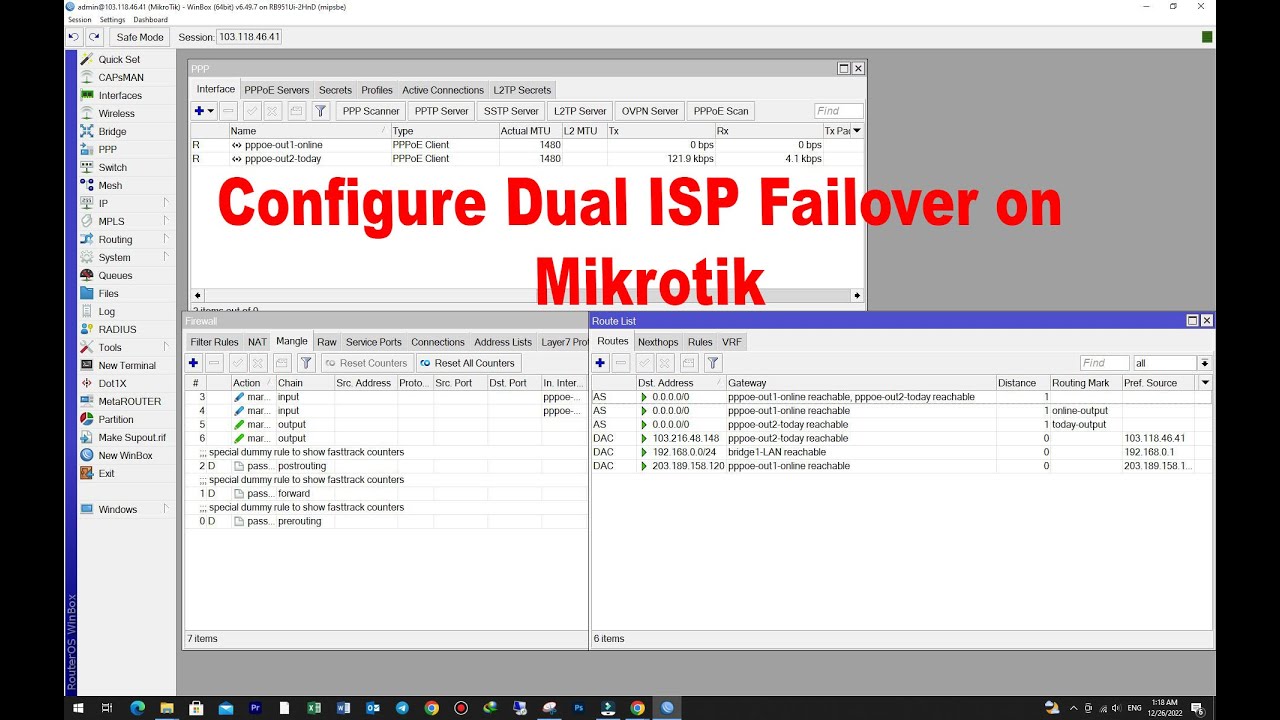
Setup Failover Dua ISP di Mikrotik Biar Pelayanan Gak Terputus
Sobat IT RS, siapa yang nggak pernah kena marah gara-gara internet rumah sakit mendadak putus padahal lagi asik input bridging BPJS? Apalagi kalau pas waktu klaim, server BPJS ngadat, dan tiba-tiba koneksi ke SIMRS juga “lost connection”. Biasanya sih langsung pada mewek: “Mas, internetnya kok mati?”. Padahal kita udah langganan dua ISP, tapi tetep aja sering harus cabut-colok kabel atau restart modem. Padahal, Mikrotik bisa banget ngurus failover dan load balancing dua ISP, biar pelayanan RS nggak ngadat gara-gara satu provider tewas. Yuk, bongkar cara setup-nya, plus tips dari lapangan!
Artikel ini bahas step by step konfigurasi dual-WAN di Mikrotik. Fokus: load balancing plus failover otomatis. Jadi, kalau satu ISP mati, traffic langsung dioper ke ISP cadangan, user nggak sadar apa-apa. Bisa diterapkan di jaringan RS dari yang kecil sampai menengah.
Kenapa RS Butuh Dual ISP + Failover?
- Jaringan SIMRS harus selalu on: Input pasien, bridging BPJS, dan akses aplikasi cloud harus lancar. Downtime = chaos di ruang pendaftaran.
- Provider sering “angot-angotan”: Sering ada gangguan region. Pake dua ISP beda backbone lebih aman.
- Backup support layanan vital: CCTV online, telemedicine, dashboard COVID, email notifikasi—semua butuh internet yang stabil.
- Regulasi akreditasi: Banyak auditor tanya soal business continuity & disaster recovery. Dual ISP = satu poin plus.
Topologi Sederhana Dual-WAN Mikrotik RS
- Ether1: Koneksi ke ISP1 (misal Indihome, Biznet, dll)
- Ether2: Koneksi ke ISP2 (misal Icon+, Telkomsel Orbit, dll)
- Ether3: LAN RS ke switch utama, distribusi ke client, server, WiFi, dll.
[ISP1] --[Ether1]      [Ether3]---[Switch]---[Client/Server/SIMRS]
           |
[Mikrotik]--+
           |
[ISP2] --[Ether2]
Persiapan & Cek Koneksi
- Pastikan kedua ISP up dan sudah dapat IP (DHCP/static).
- Test ping ke gateway masing-masing dari Mikrotik:
ping 8.8.8.8 interface=ether1
ping 8.8.4.4 interface=ether2
- Pakai Winbox atau Webfig, lebih gampang mapping interface-nya.
Step 1: Set Identitas Interface & Gateway
Rename Interface Biar Gampang
/interface set ether1 name=ISP1
/interface set ether2 name=ISP2
Cek IP Address & Gateway
/ip address print
Contoh output:
#   ADDRESS          NETWORK       INTERFACE
0   192.168.1.2/24   192.168.1.0   ISP1
1   192.168.2.2/24   192.168.2.0   ISP2
2   10.10.10.1/24    10.10.10.0    LAN
Step 2: Routing Table Dasar
Set Default Route (Manual)
/ip route
add dst-address=0.0.0.0/0 gateway=192.168.1.1 distance=1 check-gateway=ping
add dst-address=0.0.0.0/0 gateway=192.168.2.1 distance=2
- gateway=192.168.1.1: Gateway ISP1, utama
- gateway=192.168.2.1: Gateway ISP2, backup
- distance: 1 lebih prioritas, 2 cadangan
- check-gateway=ping: kalau ISP1 gagal ping, Mikrotik otomatis switch ke ISP2
Penjelasan Failover
- Selama ISP1 masih bisa ping gateway, semua traffic keluar via ISP1.
- Kalau ISP1 mati (interface down atau ping gagal), route ke ISP2 otomatis aktif.
- User nggak perlu ganti apapun di PC/laptop, semua switch otomatis di sisi Mikrotik.
Step 3: Load Balancing Dual-WAN
Failover aja kadang kurang, soalnya ada bandwidth yang mubazir di ISP backup. Solusi: load balancing. Dual-WAN load balancing artinya trafik dibagi ke dua ISP, biar dua-duanya kepakai (misal browsing lewat ISP1, download via ISP2). Tapi, kebutuhan RS lebih ke failover yang stabil, bukan load balancing agresif. Jadi, skema yang paling aman: PCC (Per Connection Classifier) di Mikrotik.
Konsep PCC
- PCC bagi trafik per koneksi, bukan per packet—user nggak “loncat-loncat” antar ISP kecuali koneksi baru.
- Cocok buat SIMRS, akses BPJS, browsing, download, video call.
Contoh Rule PCC Sederhana
/ip firewall mangle
add chain=prerouting in-interface=LAN per-connection-classifier=both-addresses:2/0 action=mark-connection new-connection-mark=ISP1_conn passthrough=yes
add chain=prerouting in-interface=LAN per-connection-classifier=both-addresses:2/1 action=mark-connection new-connection-mark=ISP2_conn passthrough=yes

add chain=prerouting connection-mark=ISP1_conn in-interface=LAN action=mark-routing new-routing-mark=to_ISP1 passthrough=yes
add chain=prerouting connection-mark=ISP2_conn in-interface=LAN action=mark-routing new-routing-mark=to_ISP2 passthrough=yes
Set Routing Mark
/ip route
add dst-address=0.0.0.0/0 gateway=192.168.1.1 routing-mark=to_ISP1 check-gateway=ping
add dst-address=0.0.0.0/0 gateway=192.168.2.1 routing-mark=to_ISP2 check-gateway=ping
Penting: Cek apakah IP local client keluar ke internet via IP publik ISP1/ISP2. Pakai whatismyip.com via client, pastikan load balancing jalan.
Step 4: Source NAT (Masquerade) Per ISP
Supaya NAT jalan di dua WAN, tambahkan 2 rule masquerade:
/ip firewall nat
add chain=srcnat out-interface=ISP1 action=masquerade
add chain=srcnat out-interface=ISP2 action=masquerade
Kalau cuma satu masquerade, kadang koneksi baliknya nyasar lewat gateway satunya, user “nyangkut” atau timeout. Dua masquerade = traffic konsisten.
Step 5: Policy Routing untuk Akses Remote/Port Forwarding
- Kalau ada akses remote (VPN, port forwarding, SIMRS cloud, monitoring NMS) dari luar RS, pastikan trafik balik lewat IPS yang sama (asymmetric routing = gagal konek).
- Gunakan rule
connection-markdi mangle buat maintain session.
/ip firewall mangle
add chain=prerouting dst-address= action=mark-connection new-connection-mark=ISP1_conn passthrough=yes
add chain=prerouting dst-address= action=mark-connection new-connection-mark=ISP2_conn passthrough=yes
Ganti <IP_Public_ISP1> dan <IP_Public_ISP2> pakai IP publik masing-masing WAN yang dikasih ISP. Cek ke admin ISP kalau nggak tahu.
Step 6: Monitoring & Notifikasi Gangguan ISP
- Setup tool Netwatch di Mikrotik buat monitor status gateway ISP:
/tool netwatch
add host=8.8.8.8 interval=00:00:10 up-script=":log info \"ISP1 UP\";" down-script=":log warning \"ISP1 DOWN!\";"
add host=8.8.4.4 interval=00:00:10 up-script=":log info \"ISP2 UP\";" down-script=":log warning \"ISP2 DOWN!\";"
- Bisa juga trigger notifikasi email/SMS ke IT RS kalau WAN mati.
Step 7: Studi Kasus RS – Implementasi di Lapangan
Kasus 1: RS Tipe C, Koneksi BPJS Sering Mati
- Masalah: BPJS Care Center gagal bridging tiap jam 10 pagi; input pasien numpuk, antrian ngamuk.
- Solusi: Dual ISP setup, default gateway ke ISP1 (Icon+), failover ke ISP2 (Orbit). Tambah mangle rule supaya koneksi ke
bridging.bpjs-kesehatan.go.iddipaksa lewat ISP1 yang lebih stabil buat domain BPJS.
/ip firewall address-list
add address=bridging.bpjs-kesehatan.go.id list=BPJS

/ip firewall mangle
add chain=prerouting dst-address-list=BPJS action=mark-routing new-routing-mark=to_ISP1 passthrough=yes
- Hasil: Antrian bridging BPJS stabil, downtime berkurang drastis, input pasien lebih cepat, kepala ruangan nggak ngamuk tiap pagi.
Kasus 2: RS D, Butuh Akses Remote SIMRS via VPN
- Masalah: Admin RS harus akses SIMRS dari luar, tapi IP publik sering ganti-ganti (karena dua ISP dinamis).
- Solusi: Pasang DDNS di Mikrotik, pastikan port forwarding diarahkan di kedua WAN. Pakai Netwatch buat auto-update DDNS script kalau IP berubah.
/tool netwatch
add host=8.8.8.8 interval=00:05:00 \
    down-script="/tool fetch url=\"https://api.dynu.com/nic/update?hostname=xxxx.dynu.com&myip=[/ip address get [find interface=ISP1] address]\""
- Hasil: VPN tetap bisa diakses dari luar. User nggak ribet nanya “IP-nya ganti lagi ya Mas?”.
Step 8: Tips Penting dari Lapangan
- Jangan pake ISP yang satu backbone: Pilih dua provider yang jalurnya beda (misal Icon+ & Biznet, bukan Indihome & Telkomsel Orbit).
- Kunci port yang wajib: Batasi akses remote management (Winbox, SSH, Webfig) hanya dari IP tertentu. Utamakan keamanan!
- Backup config router: Setelah konfigurasi beres,
/export file=backup_dualwandan simpan di PC. Kalau router error/upgrade firmware, tinggal restore. - Bandwidth management: Kalau dua ISP beda kecepatan, pertimbangkan “weight” di PCC (misal: 2:1 kalau ISP1 40Mbps, ISP2 20Mbps).
- Catat semua perubahan: Simpan log konfigurasi, dokumentasi internal. Tech audit sering minta, dan buat troubleshooting nanti gampang.
Step 9: Rekomendasi Script Otomatis (Bonus)
Buat yang males setting manual, bisa pake script automation di terminal Mikrotik. Copy-paste aja, ganti IP gateway dan interface sesuai kondisi RS:
/interface set ether1 name=ISP1
/interface set ether2 name=ISP2
/ip address add address=192.168.1.2/24 interface=ISP1
/ip address add address=192.168.2.2/24 interface=ISP2
/ip address add address=10.10.10.1/24 interface=ether3

/ip route add dst-address=0.0.0.0/0 gateway=192.168.1.1 distance=1 check-gateway=ping
/ip route add dst-address=0.0.0.0/0 gateway=192.168.2.1 distance=2

/ip firewall nat add chain=srcnat out-interface=ISP1 action=masquerade
/ip firewall nat add chain=srcnat out-interface=ISP2 action=masquerade
Sobat IT RS tinggal tweak dikit buat PCC/load balancing sesuai kebutuhan RS masing-masing.
Checklist Dual ISP RS Biar Gak Ngadat
- ISP1 & ISP2 aktif, interface dan gateway sudah benar?
- Routing failover sudah test—cabut modem ISP1, traffic pindah ke ISP2?
- Masquerade NAT dua-duanya, traffic balik lancar?
- Remote access, port forwarding, VPN sudah tes dari WAN?
- Netwatch/logging, notifikasi email/sms kalau WAN mati?
- Backup config router & dokumentasi perubahan?
- Semua user/client internet lancar, bridging BPJS ngak ngadat?
Kesalahan Umum (dan Cara Menghindarinya)
- Lupa NAT di WAN kedua: Akibatnya, user nggak bisa keluar lewat ISP2 pas failover.
- Ping gateway ISP, bukan IP internet: Gateway kadang “up” padahal internet mati. Lebih baik ping ke 8.8.8.8 atau host public.
- Terlalu agresif load balancing: SIMRS/BPJS sering login ulang karena session “loncat-loncat” antar ISP. Gunakan PCC, bukan round-robin per packet.
- Remote router dibiarkan open ke internet: Biasa jadi korban brute-force. Filter akses remote via IP publik tertentu saja.
Akhir Kata: Dual ISP Bukan Lagi Mewah di RS
Jaringan rumah sakit sekarang udah kayak nyawa kedua. Dual ISP + Mikrotik failover itu wajib, bukan opsional. Biar gak tiap minggu “tour de ruang rawat” gegara internet mati. Sobat IT RS, semoga setup ini bikin hidup lebih tenang, pasien & dokter juga happy. Kalau masih nemu error atau pinggiran aneh, share aja di grup, biar sama-sama pusingin bareng!