 PETIRS
Hai Sobat IT RS! Pernah dengar Claude AI? Model bahasa canggih dari Anthropic yang banyak banget dipakai developer — dari bantu coding sampai analisis dokumen. Tapi di sini kita ngobrolin sesuatu yang lebih spesifik: gimana caranya connect API key kamu dari agent router ke Claude CLI.
Buat kamu yang kerja di IT rumah sakit dan suka eksplorasi tools AI buat auto-generate dokumentasi, bikin script monitoring, atau bahkan bantu drafting SOP, Claude CLI bisa jadi senjata rahasia. Tinggal ketik "claude" di terminal, kasih prompt, selesai. Gak perlu buka browser, gak perlu copy-paste manual. Hemat waktu, hemat frustrasi.
Nah, tantangan utamanya: setup environment variable biar CLI-nya tau harus nyambung ke mana dan pake API key siapa. Di artikel ini, gue bakal pandu step-by-step dari nol sampai claude CLI-nya jalan. Gas!
Apa Itu Claude CLI dan Kenapa Worth Dicoba?
Claude CLI adalah command-line tool resmi dari Anthropic untuk mengakses model Claude langsung dari terminal. Beda sama ChatGPT web interface yang harus buka browser — Claude CLI bisa kamu integrasiin langsung ke workflow development atau admin sehari-hari.
Kalau kamu biasa pake server Linux di ruang IT RS buat manage database SIMRS, cek log aplikasi, atau run cron job backup, kenapa gak tambahin Claude CLI ke arsenal itu? Contoh kasusnya:
- Auto-documentasi: Minta Claude bantu rangkum error log PostgreSQL jadi laporan troubleshooting dalam format tabel siap presentasi ke dokter.
- Script helper: Prompt Claude generate SQL query untuk cek duplikasi data pasien tanpa harus buka phpMyAdmin lama-lama.
- Review konfigurasi: Paste isi file nginx.conf atau iptables rules, minta Claude audit potensi security gap.
Intinya: Claude CLI = asisten AI yang nempel terus di terminal lo. Gak perlu logout-logout lagi kayak akses web portal.
Langkah 1: Install Claude CLI (Jangan Langsung Panggil!)
Sebelum kita panggil "claude", kita wajib install dulu. Cara paling gampang pake npm (Node.js sudah pasti ada di kebanyakan distro Linux modern, atau tinggal install via package manager).
npm install -g @anthropic-ai/claude-cliTunggu sampai proses install selesai. Kalau muncul pesan sukses, berarti CLI-nya udah terpasang di sistem. Cek dengan:
claude --versionKalau keluar versi (misalnya v0.1.x atau lebih baru), berarti installation berhasil. Jangan langsung coba panggil "claude" sekarang! Ini kesalahan umum yang bikin orang gagal — karena kalau dipanggil tanpa environment variable yang benar, CLI bakal error atau malah nyambung ke endpoint default yang bukan milik kita.
Kenapa harus setup env var dulu? Karena Claude CLI butuh tahu dua hal krusial: (1) endpoint API-nya ada di mana, dan (2) kredensial autentikasi apa yang harus dipake. Tanpa ini, dia gak bisa komunikasi sama server.
Langkah 2: Register dan Buat API Token dari Agent Router
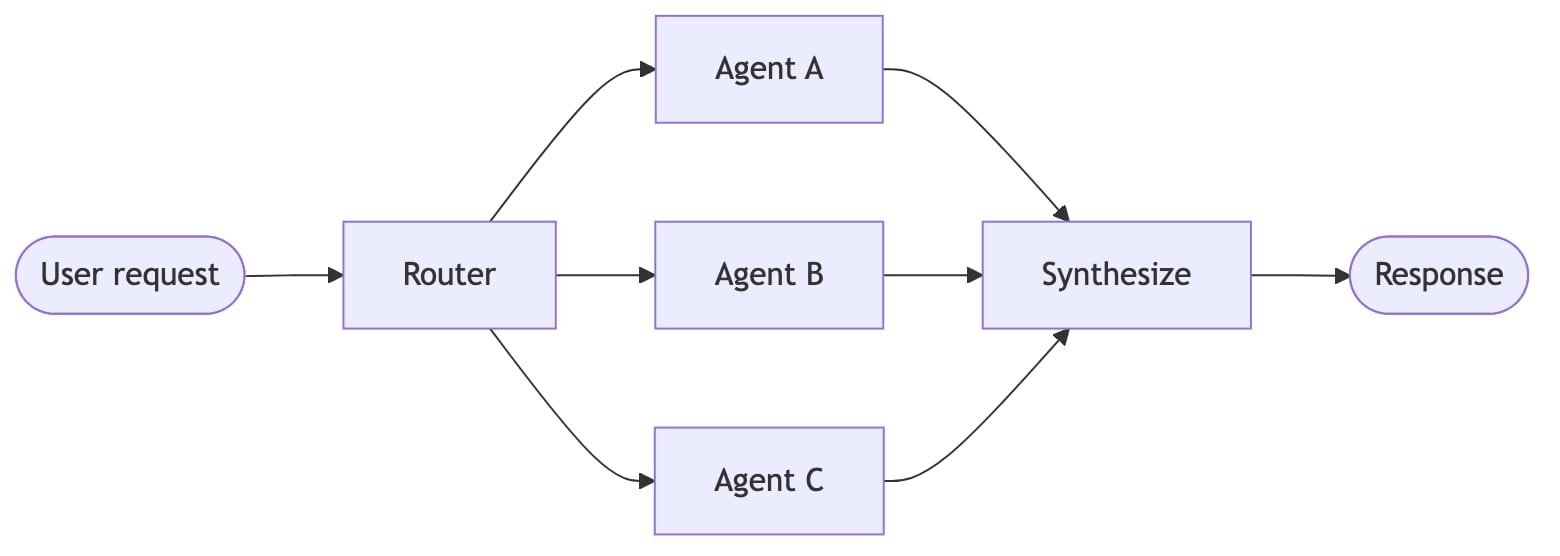
Langkah berikutnya: kita butuh API token. Di sini kita pakai agent router (agentrouter.org) sebagai provider/intermediary. Fungsi agent router sendiri adalah memproksi dan routing request API ke backend Claude, sambil manage rate limiting, billing aggregation, dan fallback antar provider.
Caranya:
- Buka agentrouter.org di browser.
- Klik tombol register / sign up. Isi email dan password standar.
- Setelah akun aktif, masuk ke dashboard → section "API Tokens".
- Klik "Create New Token", kasih nama deskriptif (misal: "Claude-CLI-RS-Sleman").
- Copy token yang muncul. Formatnya biasanya panjang kayak string alfanumerik acak. PENTING: simpan di tempat aman (password manager atau file terenkripsi), jangan share di grup Telegram RS!
Kalau kamu sebelumnya pernah daftar di platform lain kayak OpenRouter atau KiosAI, prosesnya mirip banget. Yang beda cuma base URL-nya (di sini kita set ke agentrouter.org).
Langkah 3: Setup Environment Variables
Ini bagian paling krusial. Kita perlu set tiga variabel lingkungan agar Claude CLI bisa berkomunikasi dengan agent router secara aman.
Lokasi File Konfigurasi
Letak file tergantung OS yang kamu pakai:
- Linux (Ubuntu, Debian, CentOS, dll): Edit
~/.bashrc - macOS (Zsh): Edit
~/.zshrc - Windows PowerShell: Set via
$env:ANTHROPIC_BASE_URL=...(tapi artikel ini fokus Unix/Linux/macOS)
Buka terminal, edit file tersebut:
nano ~/.bashrc # atau nano ~/.zshrcScroll ke baris paling bawah, lalu tambahkan blok berikut:
# Claude CLI — koneksi via Agent Router
export ANTHROPIC_BASE_URL="https://agentrouter.org"
export ANTHROPIC_AUTH_TOKEN="masukkan-token-kamu-di-sini"
export ANTHROPIC_API_KEY=""
Penjelasan tiap variabel:
ANTHROPIC_BASE_URL: Endpoint base URL. Di sini kita arahkan kehttps://agentrouter.orgyang akan memproksi request ke Anthropic/Claude.ANTHROPIC_AUTH_TOKEN: Token autentikasi yang kita ambil dari dashboard agent router. Ini pengganti API key tradisional.ANTHROPIC_API_KEY: Kosongkan (""). Karena kita pakai auth token dari agent router, field ini gak perlu diisi. Biarkan kosong supaya gak bentrok.
Contoh lengkap setelah diedit:
# ...baris-baris konfigurasi lainnya...

# Claude CLI — koneksi via Agent Router
export ANTHROPIC_BASE_URL="https://agentrouter.org"
export ANTHROPIC_AUTH_TOKEN="sk-or-v1-xxxxxxxxxxxxxxxxxxxxxxxxxxxx"
export ANTHROPIC_API_KEY=""
Ganti sk-or-v1-xxxxx... dengan token asli dari dashboard agent router.
Langkah 4: Reload Config
Setelah menyimpan file (tekan Ctrl+O, Enter, lalu Ctrl+X di nano), kita perlu reload konfigurasi shell supaya variabel baru dikenali di session terminal yang sedang aktif.
source ~/.zshrc # atau source ~/.bashrcKalau gak reload, variabel yang baru kita set gak bakal terbaca oleh Claude CLI. Nanti pas dipanggil, dia bakal complain "environment variable not set".
Cek apakah variabel sudah berhasil di-load:
echo $ANTHROPIC_BASE_URL
echo $ANTHROPIC_AUTH_TOKEN
Kalau keduanya return nilai yang sesuai (bukan kosong), berarti setup berhasil. Lanjut!
Langkah 5: Panggil Claude CLI di Working Directory
Sekarang saatnya uji coba. Buka terminal, navigasi ke direktori proyek atau folder kerja kamu:
cd /path/to/proyek-rs
# atau contoh: cd ~/simrs-backend
Terus ketik:
claudeKalau semua setup benar, kamu bakal masuk ke interactive mode Claude CLI — prompt berubah jadi semacam REPL (Read-Eval-Print Loop) tempat kamu bisa langsung chat sama model Claude. Coba ketik pertanyaan sederhana dulu:
> Halo, aku Sobat IT RS dari Sleman. Boleh kenalan?Kalau Claude balas dengan respons yang masuk akal, berarti koneksimu udah OK! 🎉
Troubleshooting: Kalau Error, Cek Ini Dulu
Kalau Claude CLI error pas dipanggil, jangan panik. Biasanya masalahnya salah satu dari ini:
- "ANTHROPIC_BASE_URL not set" → Cek ulang apakah export sudah ada di .bashrc/.zshrc dan sudah di-source.
- "Invalid authentication token" → Token dari agent router mungkin expired atau salah copy. Generate ulang di dashboard.
- "Network timeout" → Firewall RS blokir akses ke agentrouter.org. Tambahkan allow rule di firewall internal atau proxy.
- "Rate limit exceeded" → Agent router punya batas permintaan per menit. Tunggu beberapa detik lalu coba lagi.
Untuk debug lebih lanjut, coba jalankan Claude CLI dengan flag verbose (kalau tersedia):
claude --verbose "test connection"Output verbose bakal nunjukin detail request HTTP, header, dan response code — berguna banget buat identifikasi apakah masalahnya di network, auth, atau format payload.
Kesimpulan: Claude CLI Siap Jadi Asisten Setia di Terminal
Setup Claude CLI lewat agent router sebenarnya cukup straightforward kalau langkah-langkahnya diikuti urut: install → register & dapat token → set environment variable → reload → jalankan. Kunci utamanya ada di urutan — jangan skip langkah setup env var sebelum memanggil CLI.
Setelah berhasil, kamu bisa manfaatin Claude CLI buat berbagai tugas harian IT RS: mulai dari bantu tulis dokumentasi teknis, review kode integrasi SATUSEHAT, sampai analisa log error modul kasir SIMRS. Semua langsung dari terminal, tanpa perlu buka browser.
Coba sendiri, eksperimen, dan kalau ada kendala, jangan ragu tanya komunitas atau tim ahli PETIRS. Selamat mencoba, Sobat IT RS! 💻🚀